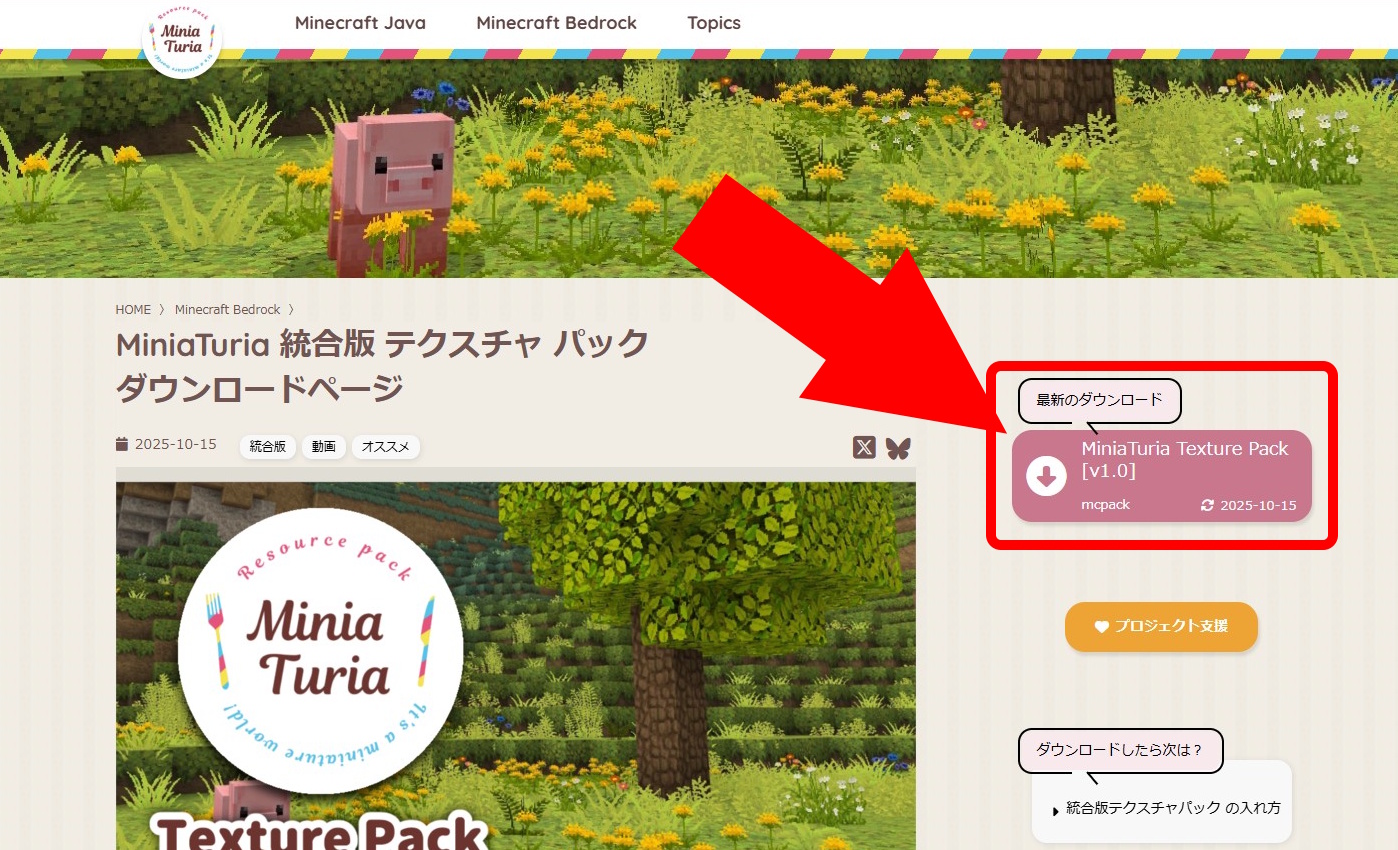
このサイトのダウンロードページで 最新のダウンロード を押す
このサイトのダウンロードページで 最新のダウンロード を押す
利用規約を最後まで読んで 規約を受け入れる を選択 ダウンロード手順ページに進むので、広告リンクを通過してファイルを入手
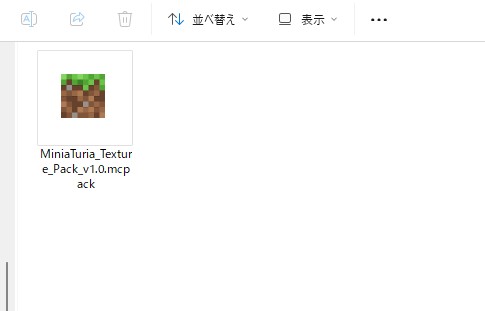
ダウンロードしたファイルが PC やスマホに保存される ダブルクリックで開く
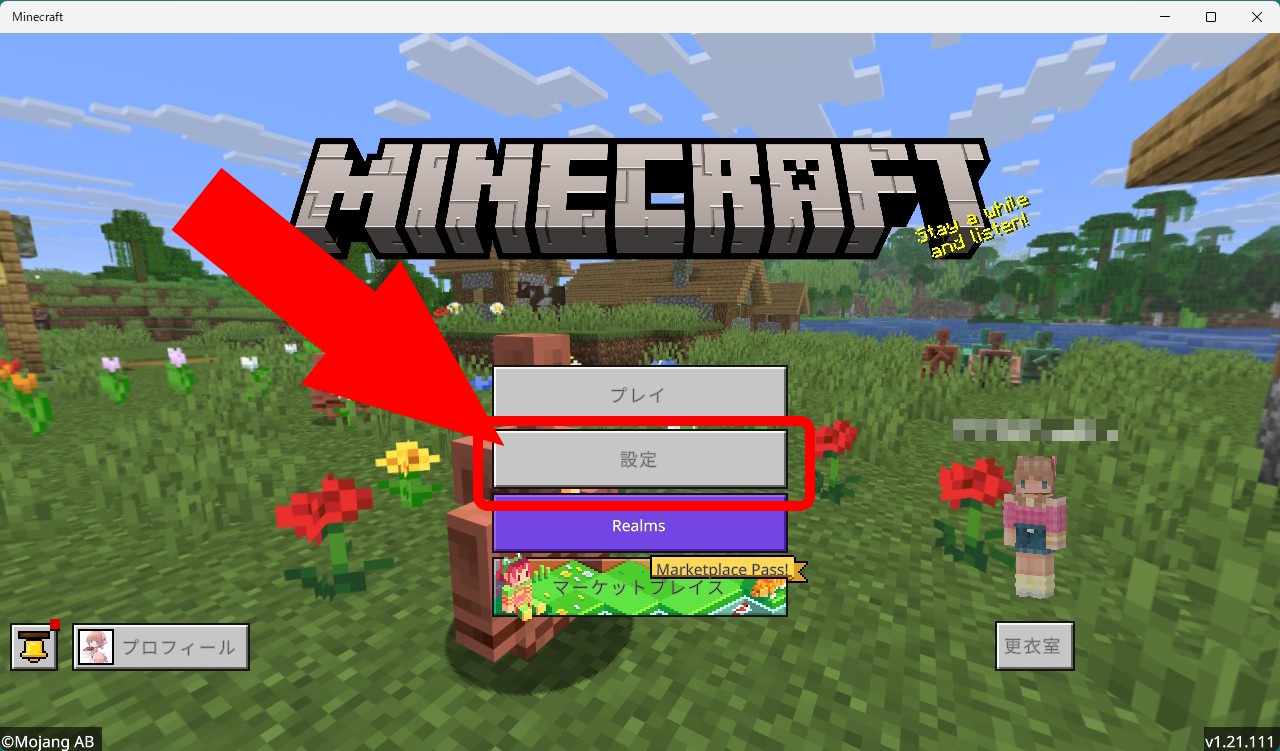
マイクラが起動して パックがインポート(= 読み込み)される 最初の画面で 設定 を押す
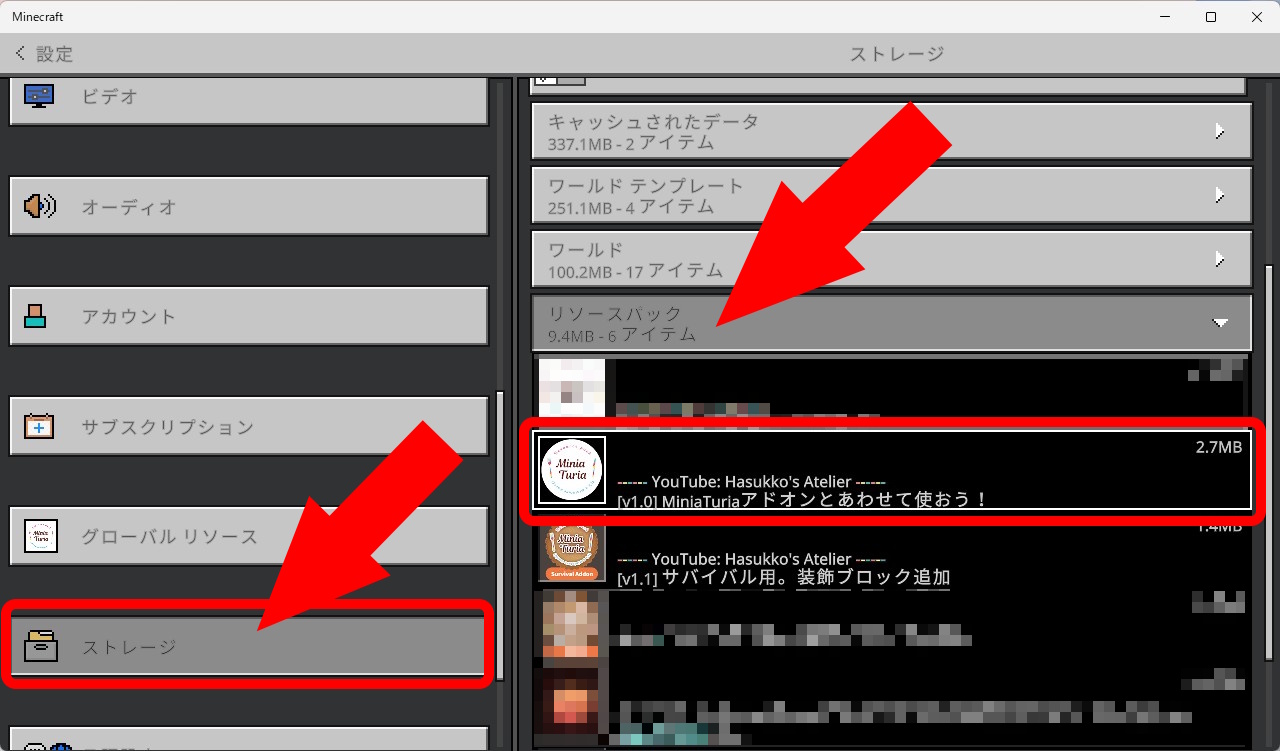
ストレージ → リソースパック に MiniaTuria があれば成功 なければパックをもう一度ダブルクリック 確認できたら左上の 設定 を押してスタート画面に戻る
テクスチャパックには、2通りの入れ方があるよ ワールドごとに入れる方法 と どのワールドにも自動で適用される グローバルリソースにする方法 まずは ワールドごとに入れる方法を説明するよ (個人的には これが使いやすいと思うよ)
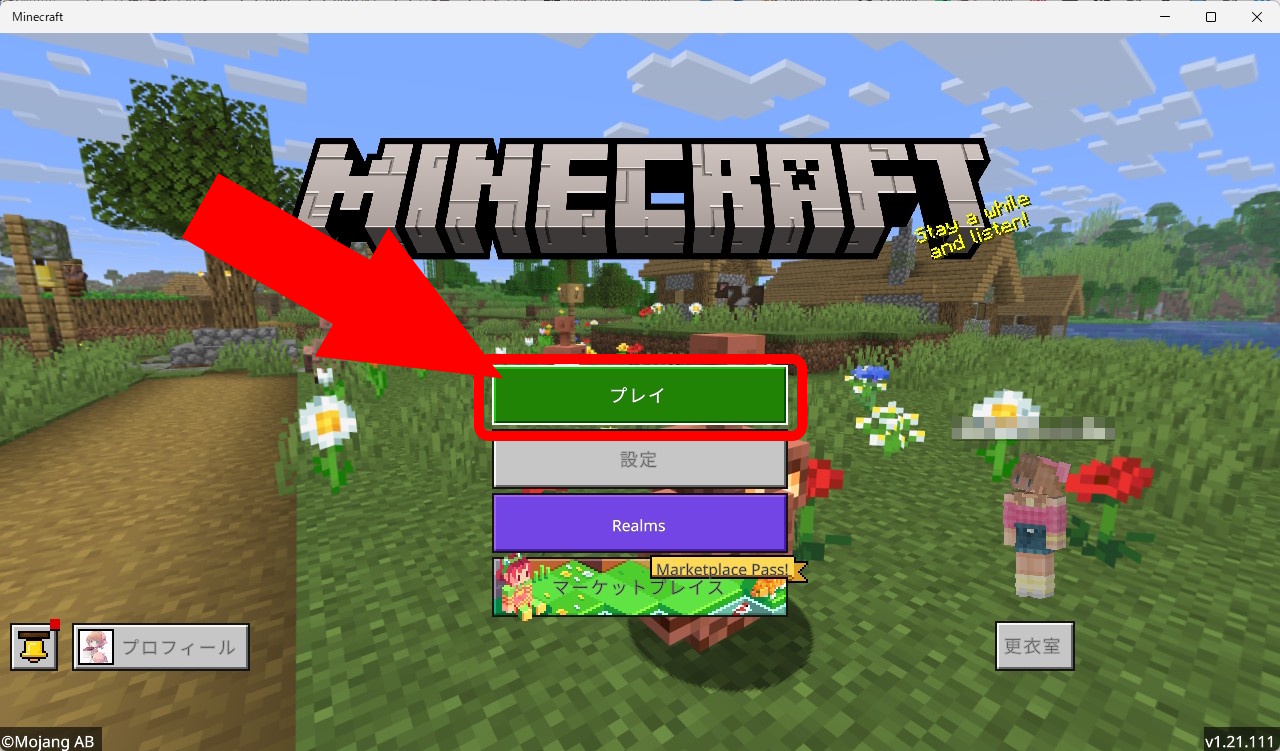
最初の画面で プレイ を押す
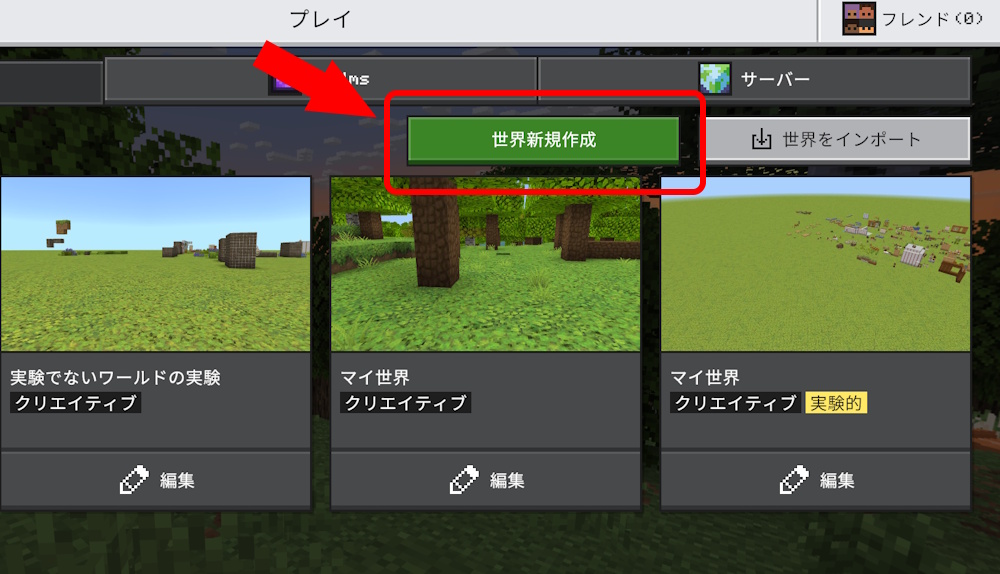
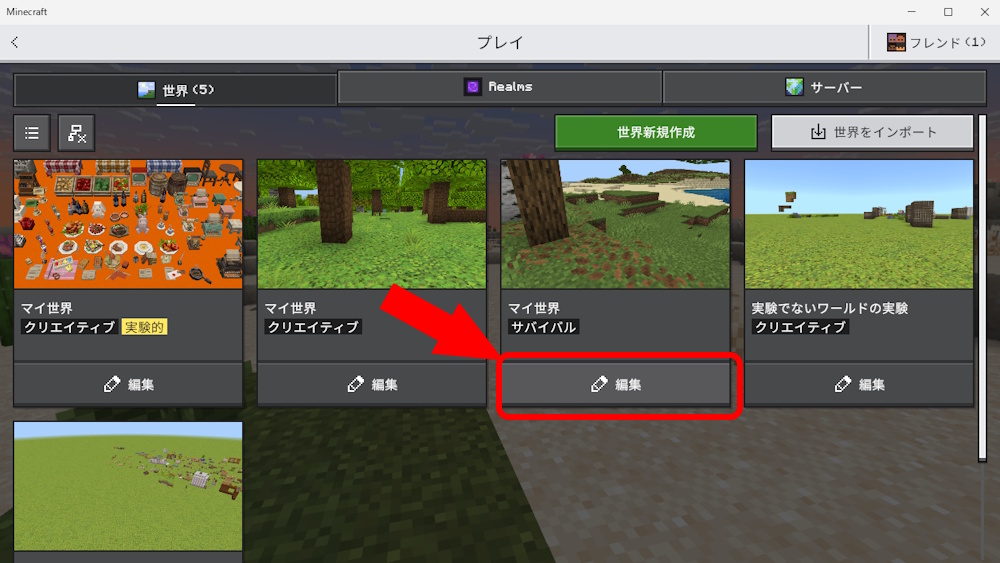
ワールド新規作成か、すでにあるワールドの 編集 を選ぶ
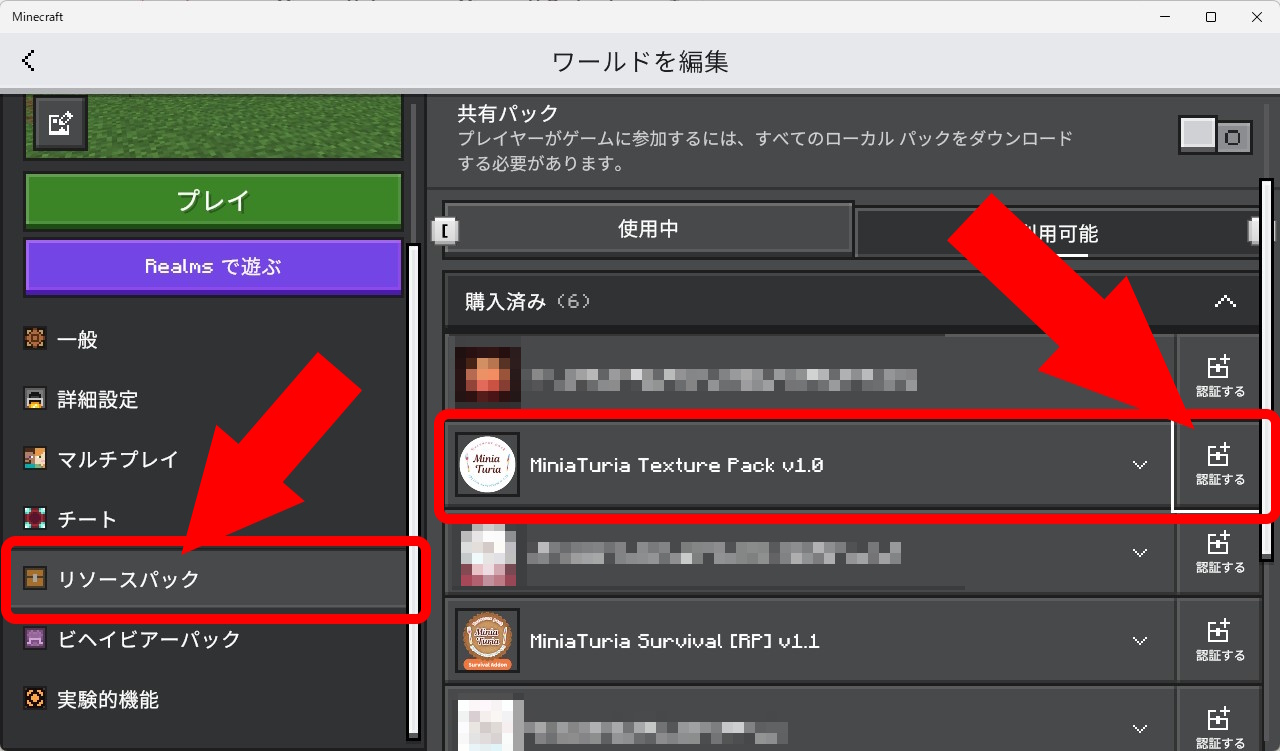
リソースパック → 利用可能 → 購入済み のなかに インポート済みパックがある 認証する を押す
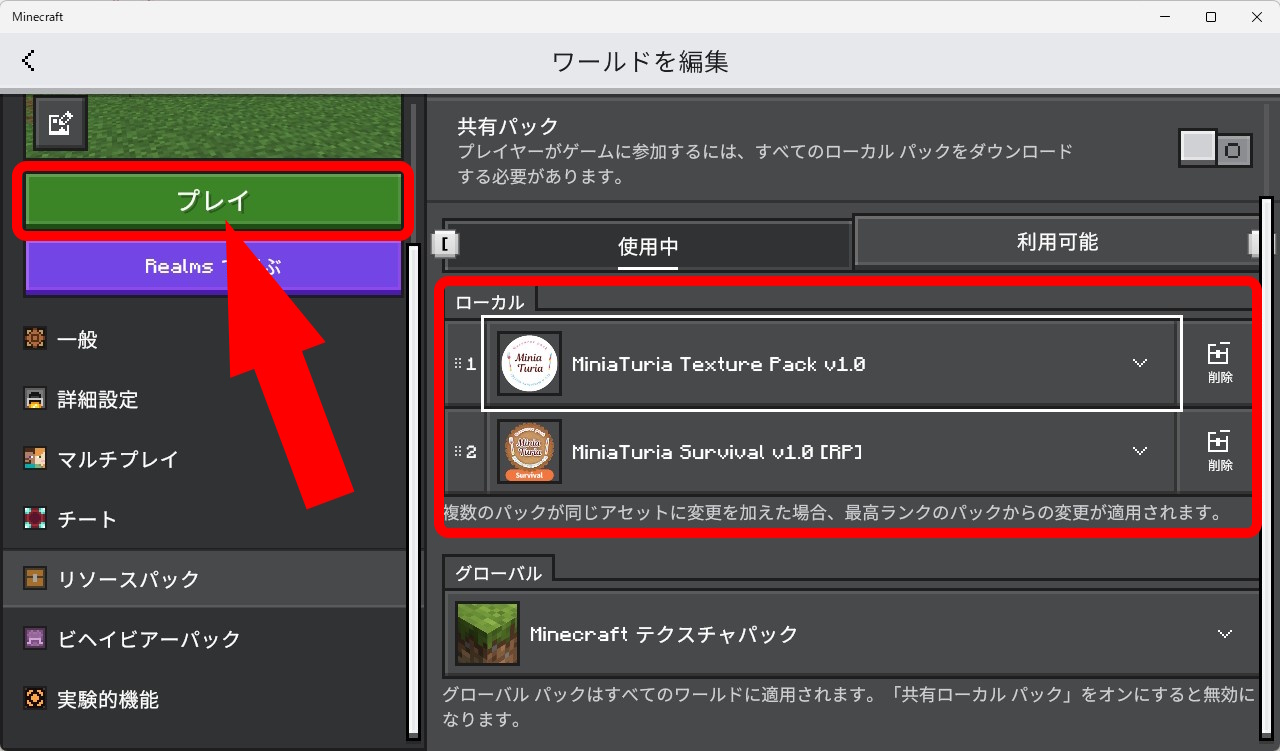
パックが 使用中 のなかに表示されていれば、プレイ を押してワールドへ
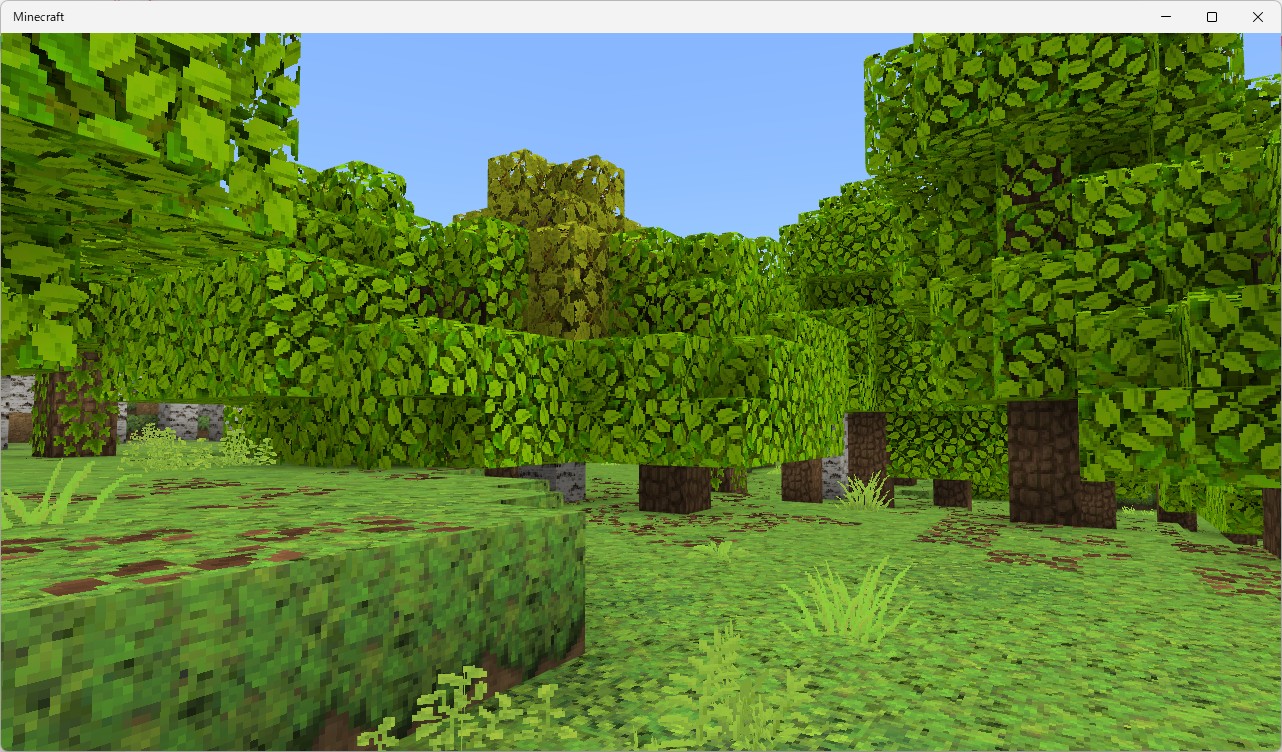
景色が変わっていれば、ワールドへの導入成功!
グローバルリソースに設定すると、どのワールドに入っても 導入なしでテクスチャが反映されるよ! 最初の画面で 設定 を押す
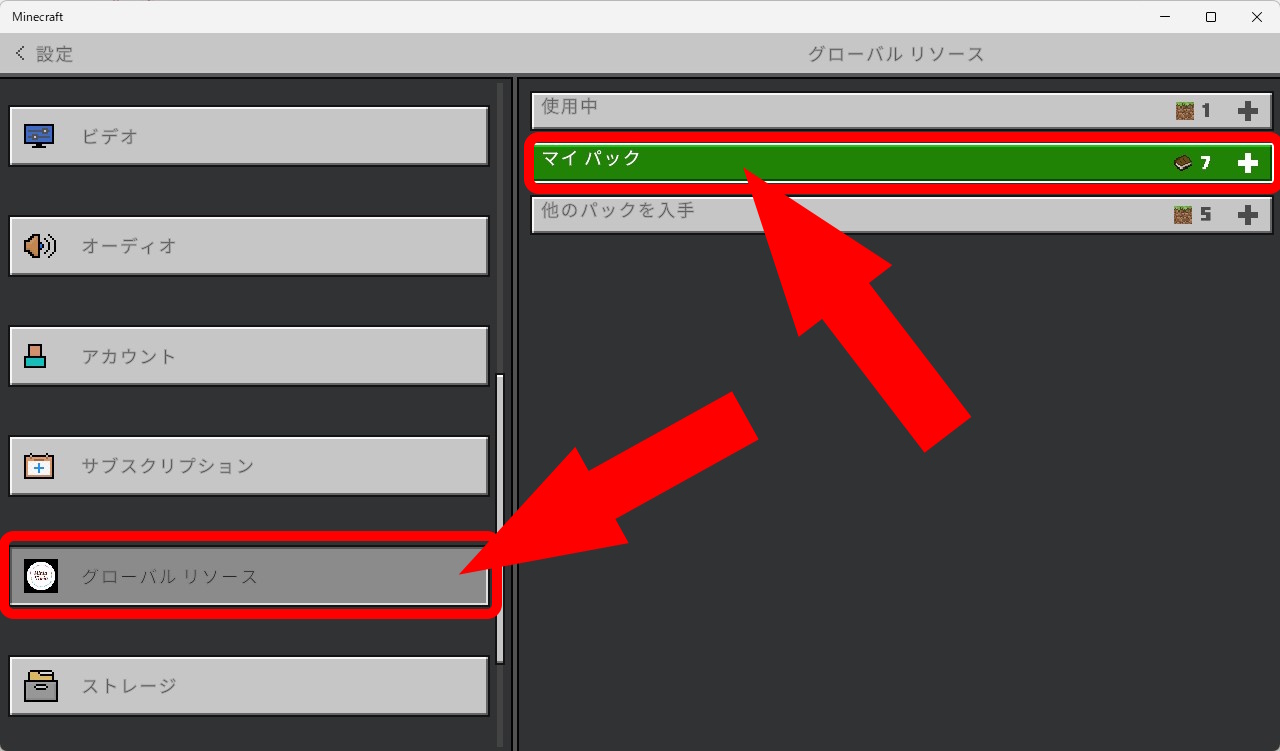
グリーバルリソース → マイパック
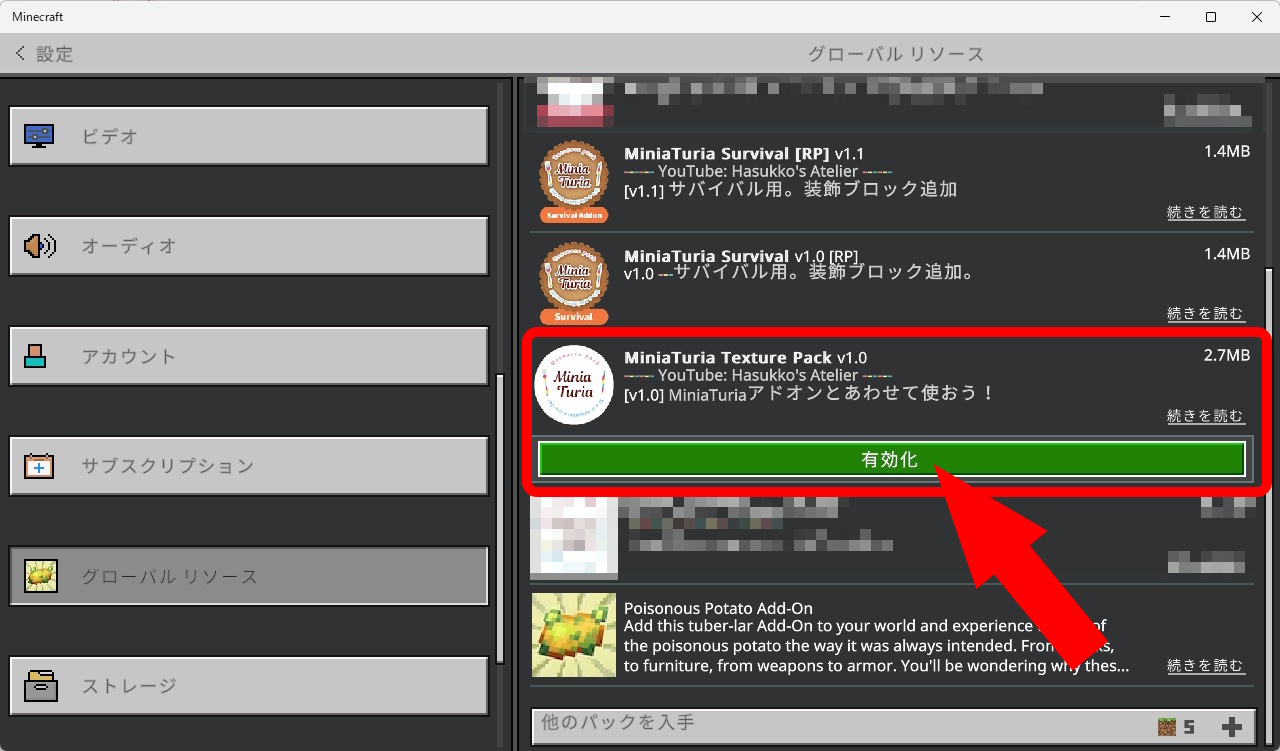
持っているリソースパックの一覧が開くので、そのなかから MiniaTuria を探して、有効化 を押す
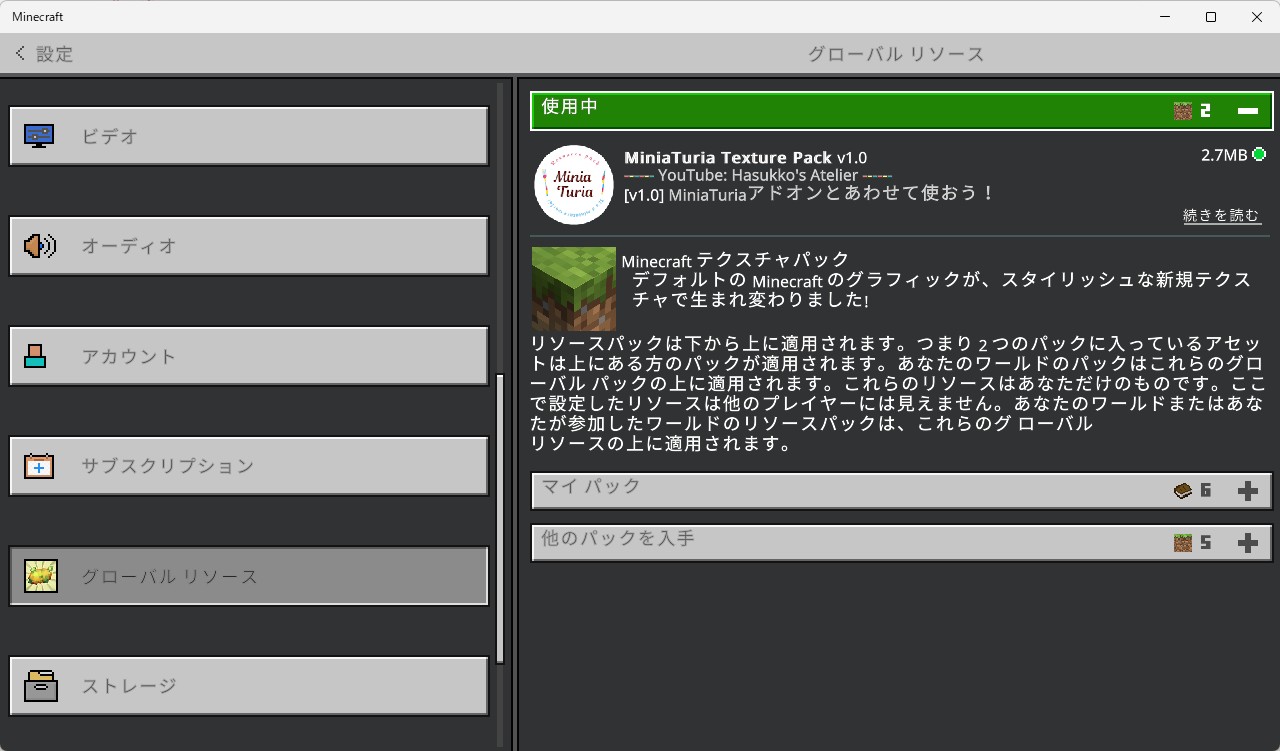
使用中 のなかに有効化したパックがあれば成功 左上の 設定 を押して、最初の画面に戻る
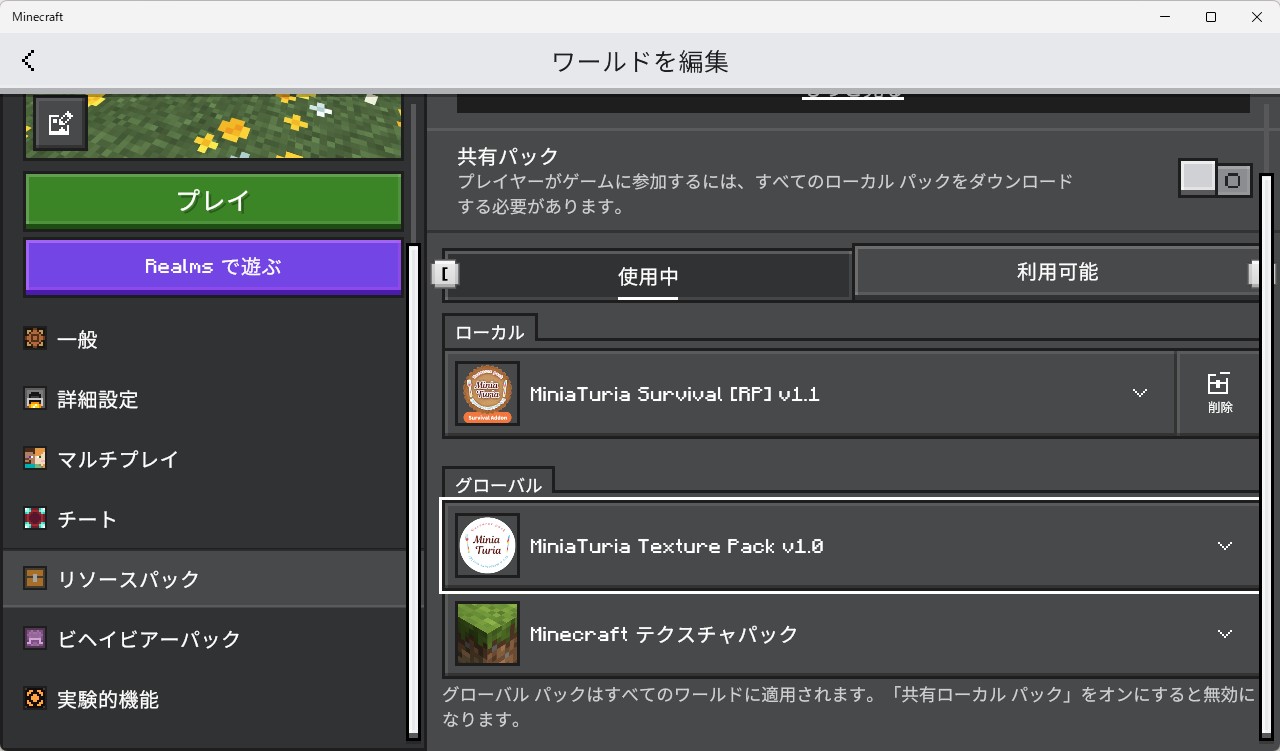
プレイ を押して、好きなワールドを開き、設定画面から リソースパック を見てみると、 使用中 のグローバルのなかに MiniaTuria のパックが見つかるはず
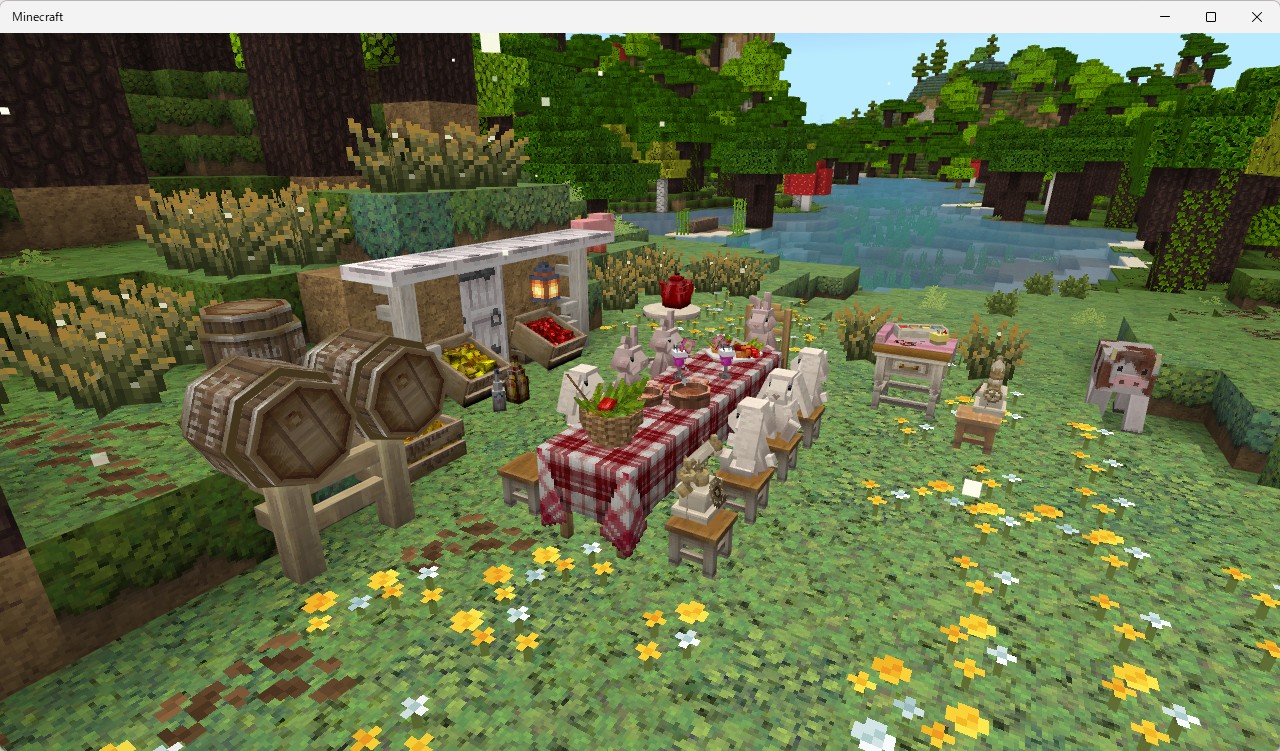
ワールドに入ってみると、テクスチャがミニチュリに変わってるよ! MiniaTuria の他のアドオンといっしょに使えば 気分アゲアゲ👆️👆️
Miniaturia_Texture_Pack.zip として保存されていることがある ファイル名を変更して .zip を削除 Miniaturia_Texture_Pack.mcpack を実行するとインポート開始 もくじ1 の 4 へ
ダウンロードした .mcpack を .zip にリネーム zip を解凍してできたフォルダをマイクラの resource_packs フォルダにコピー 保存場所は「スマホ マイクラ アドオン 入れ方」などで検索して確認