video
ogp
video
ogp

この リソースパックについて

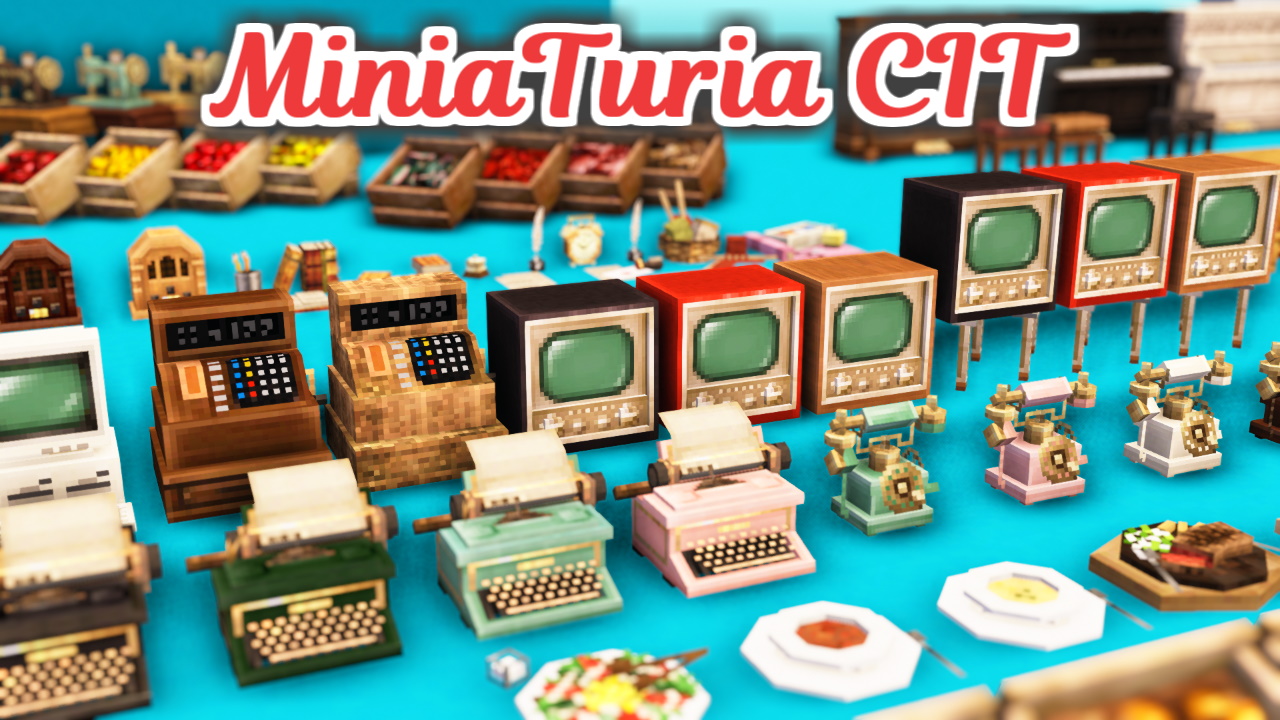
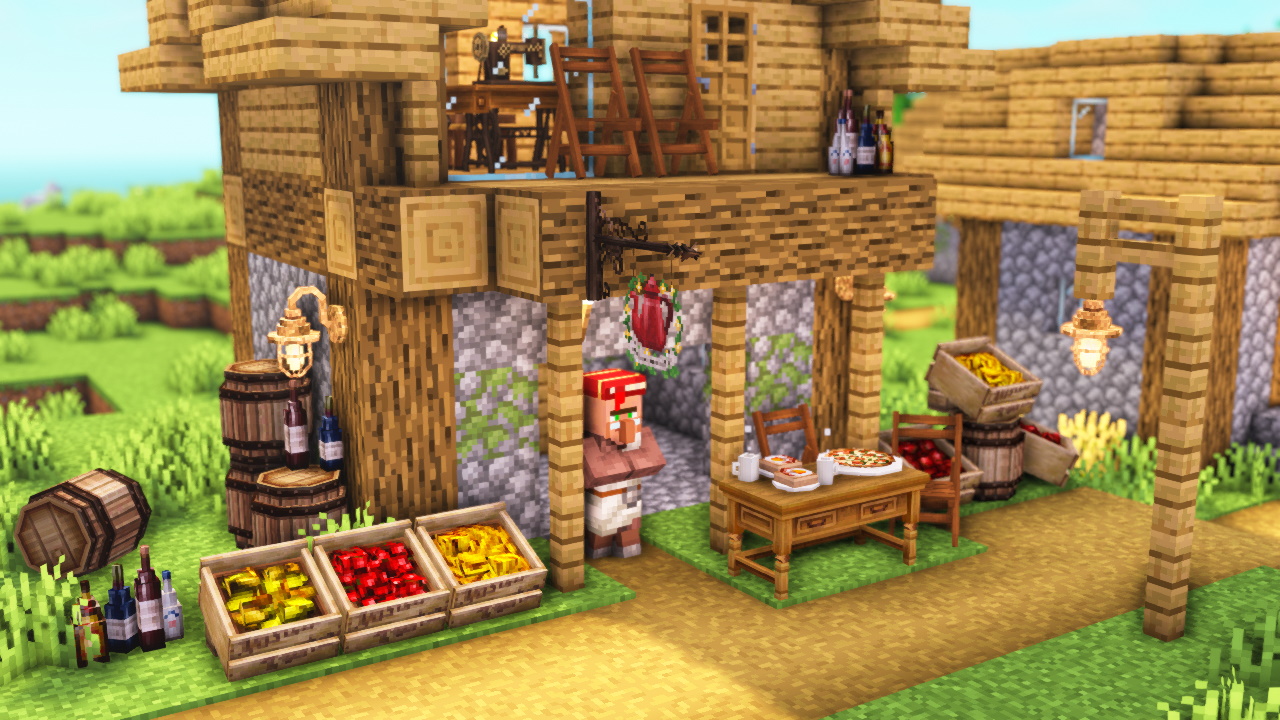
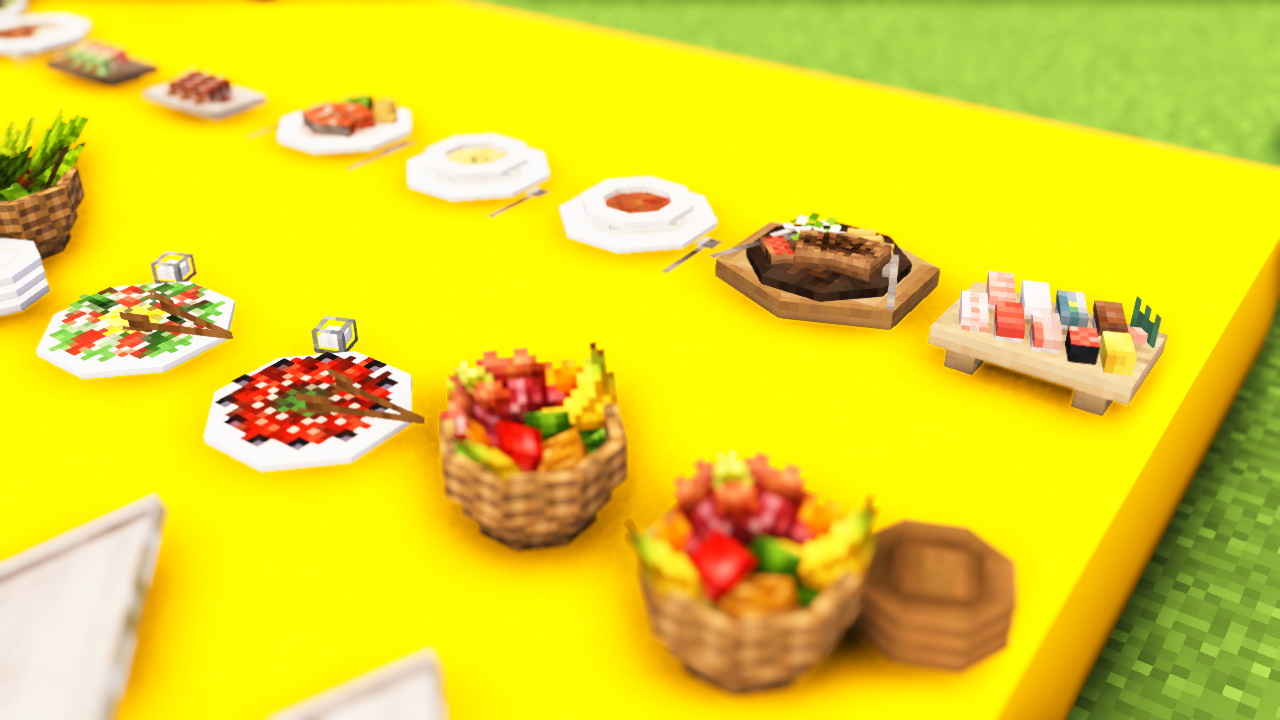
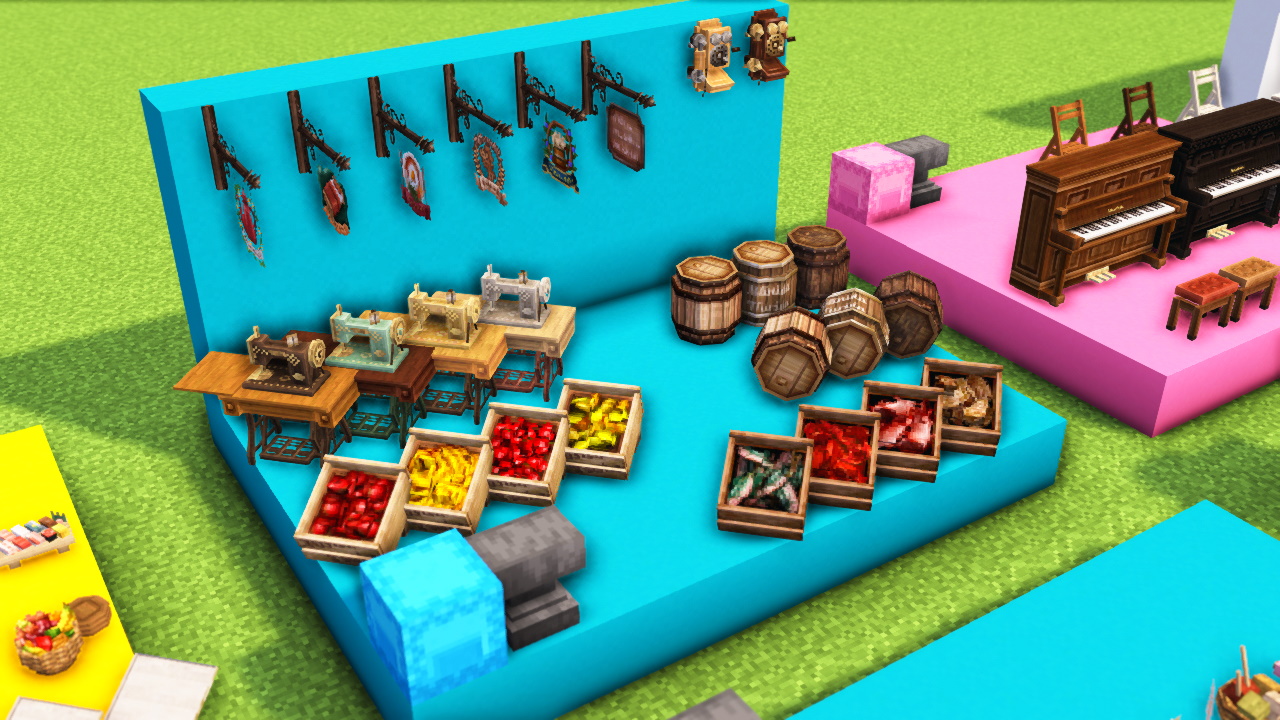
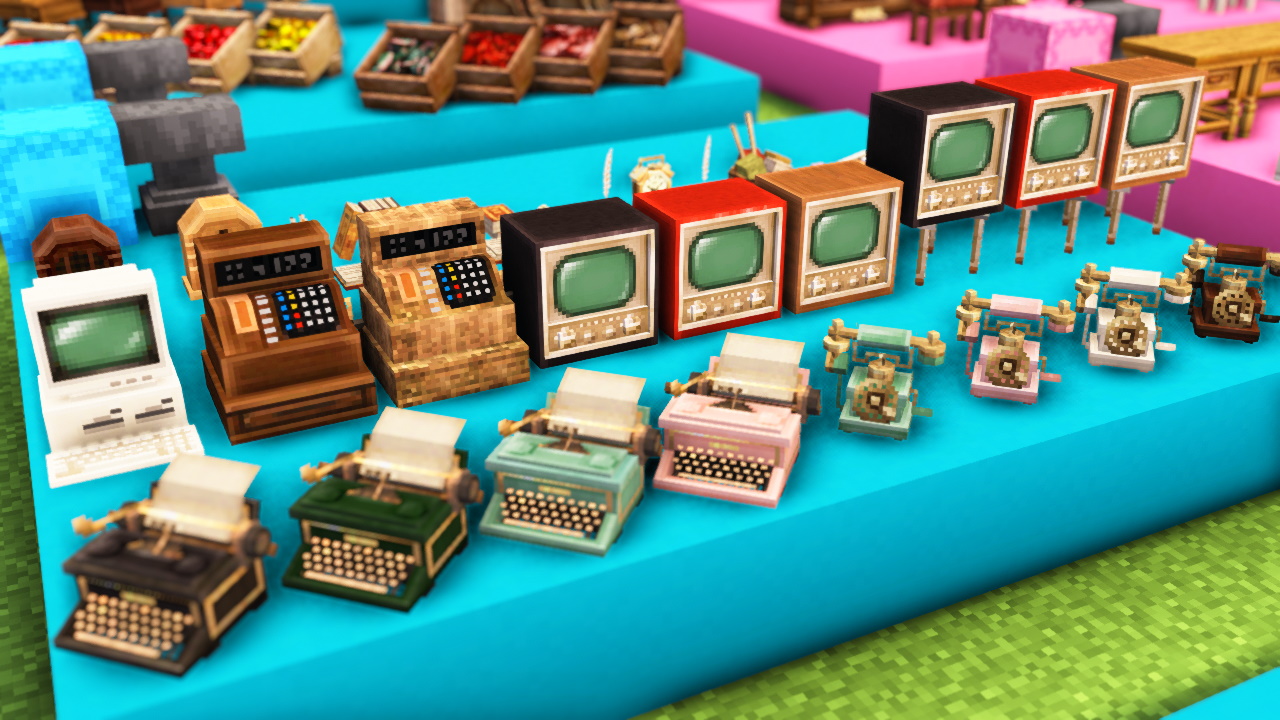
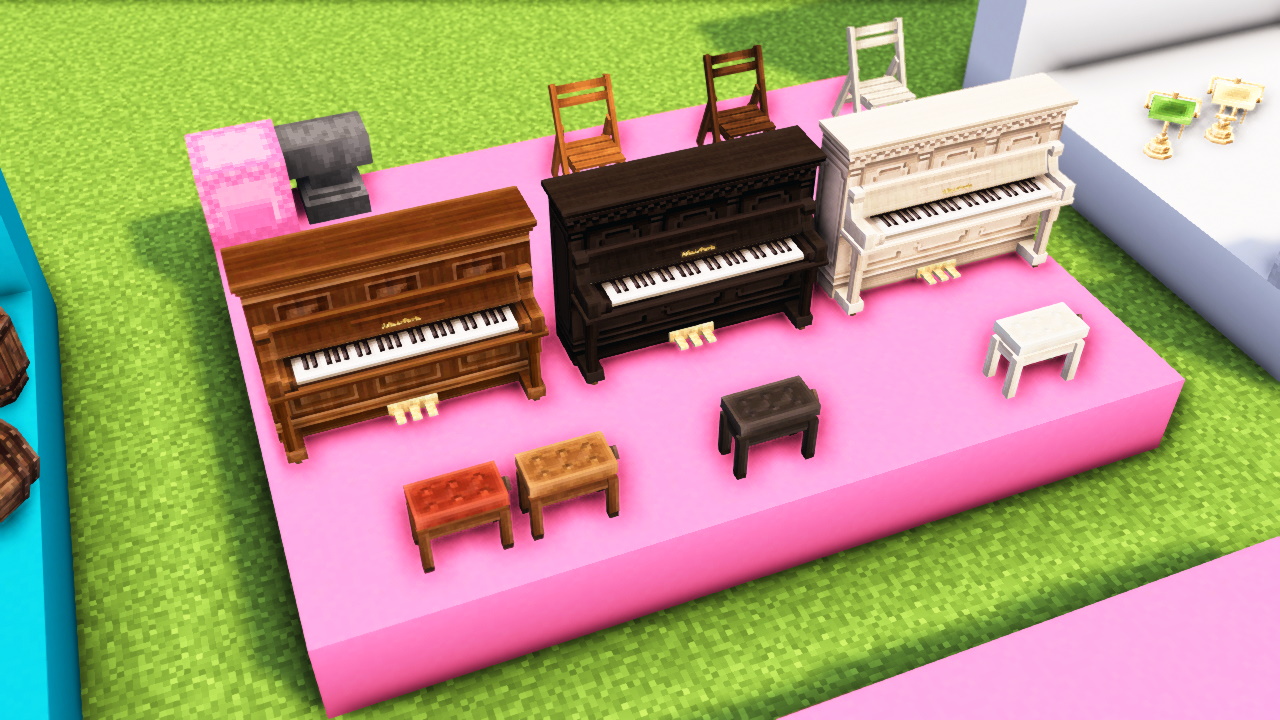
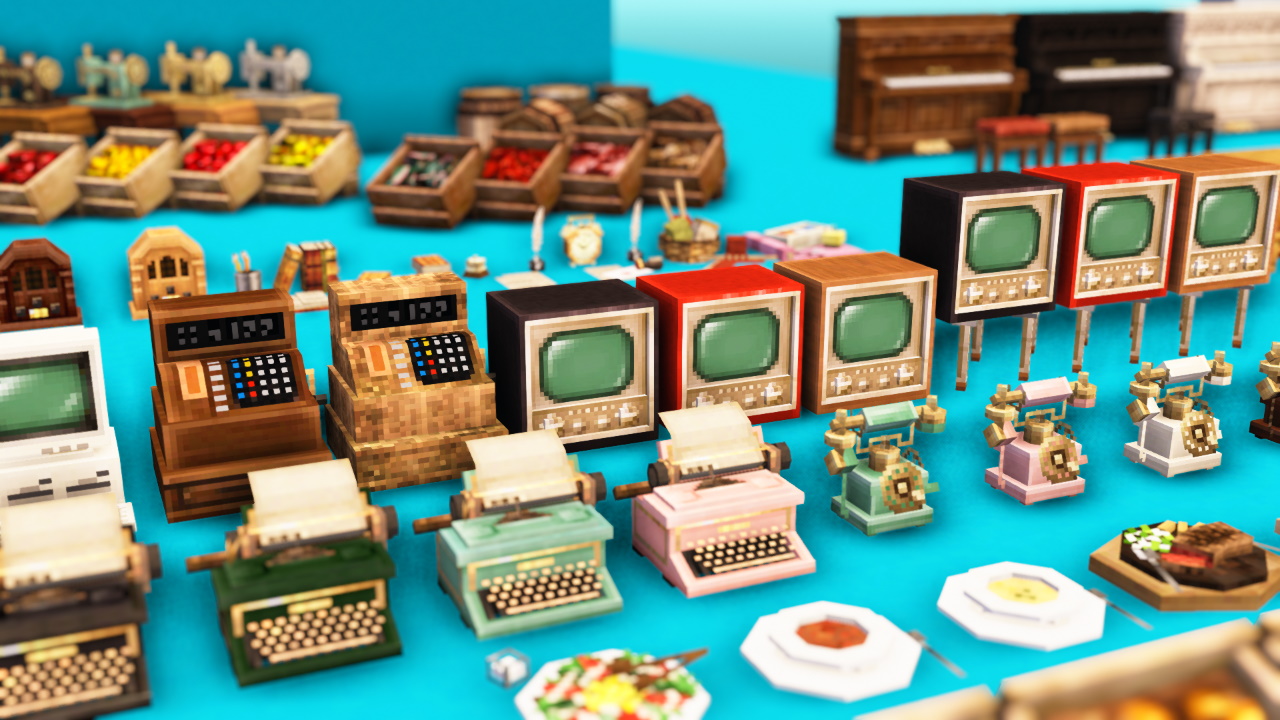
📌 OptiFine の CIT 機能を利用し、家具や装飾小物などの 3D モデルをアイテムとして追加するリソースパックです。「額縁」にアイテムを入れることで、ワールドに出すことができます。

📌 3D モデルを追加するリソースパック MiniaTuria CIT と、額縁を透明にする補助パック MiniaTuria CIT Frame があるので、両方ともダウンロードしてね! (Download ボタンからどちらもゲットできます)
Java 要 OptiFine v1.18 - 1.18.2 v1.17 - 1.17.1 v1.16.2 - 1.16.4 v1.13 - 1.14.4 v 1.15 - 1.16.1 非対応

よくある質問

ファイルのダウンロードボタンを押したが、利用規約の画面で同意ボタンが押せない状態のままで困っている
  • 利用規約の同意ボタンが押せない → 規約を読んで下までスクロールすれば、同意ボタンを押せるようになります
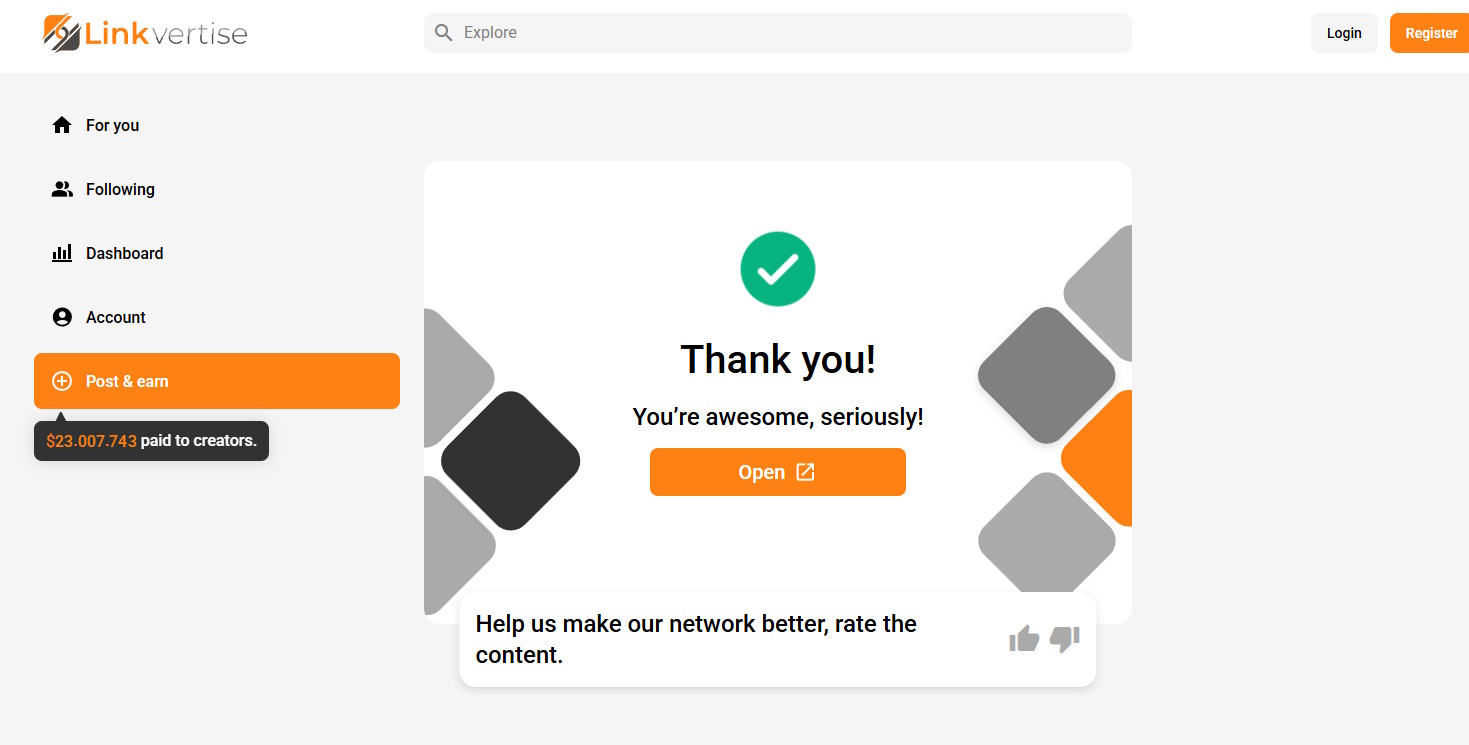
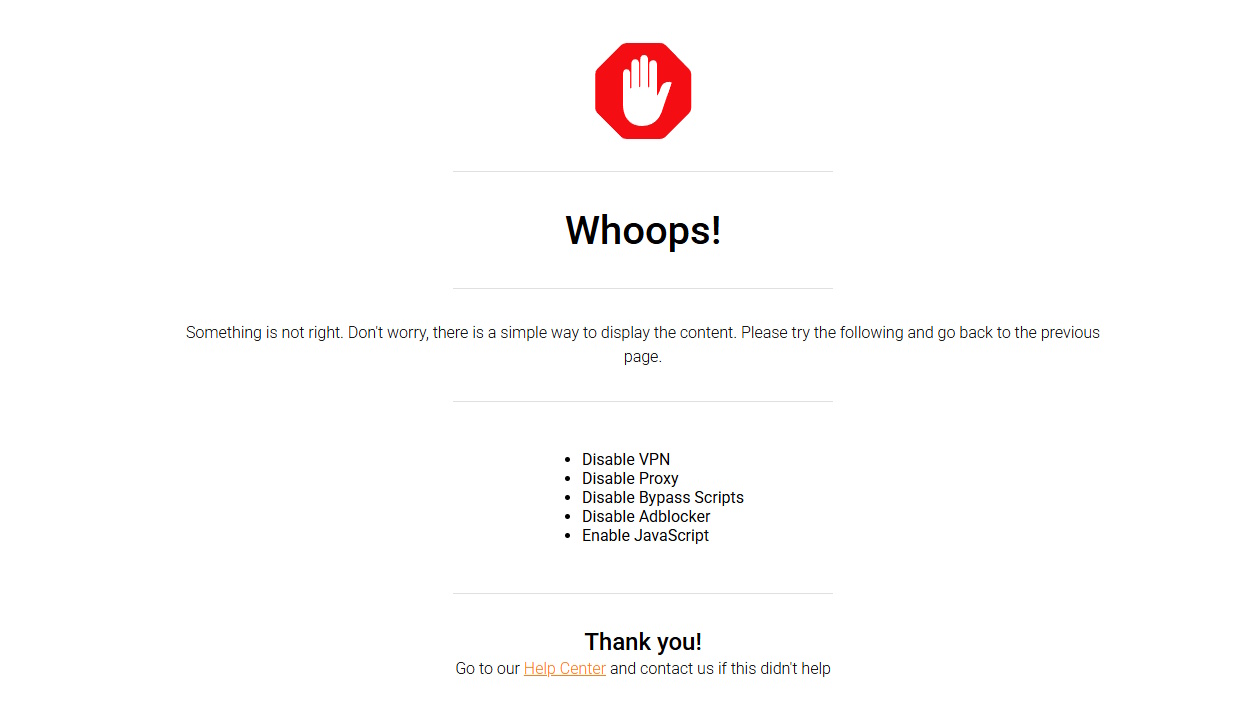
Linkvertise の広告をクリックするところで Whoops! と出て、ファイルをダウンロードするところまで進めない
  • お使いのブラウザを別のもの(Chrome でダメなら Firefox など)で再トライすると、うまくいくことが多いです tabs
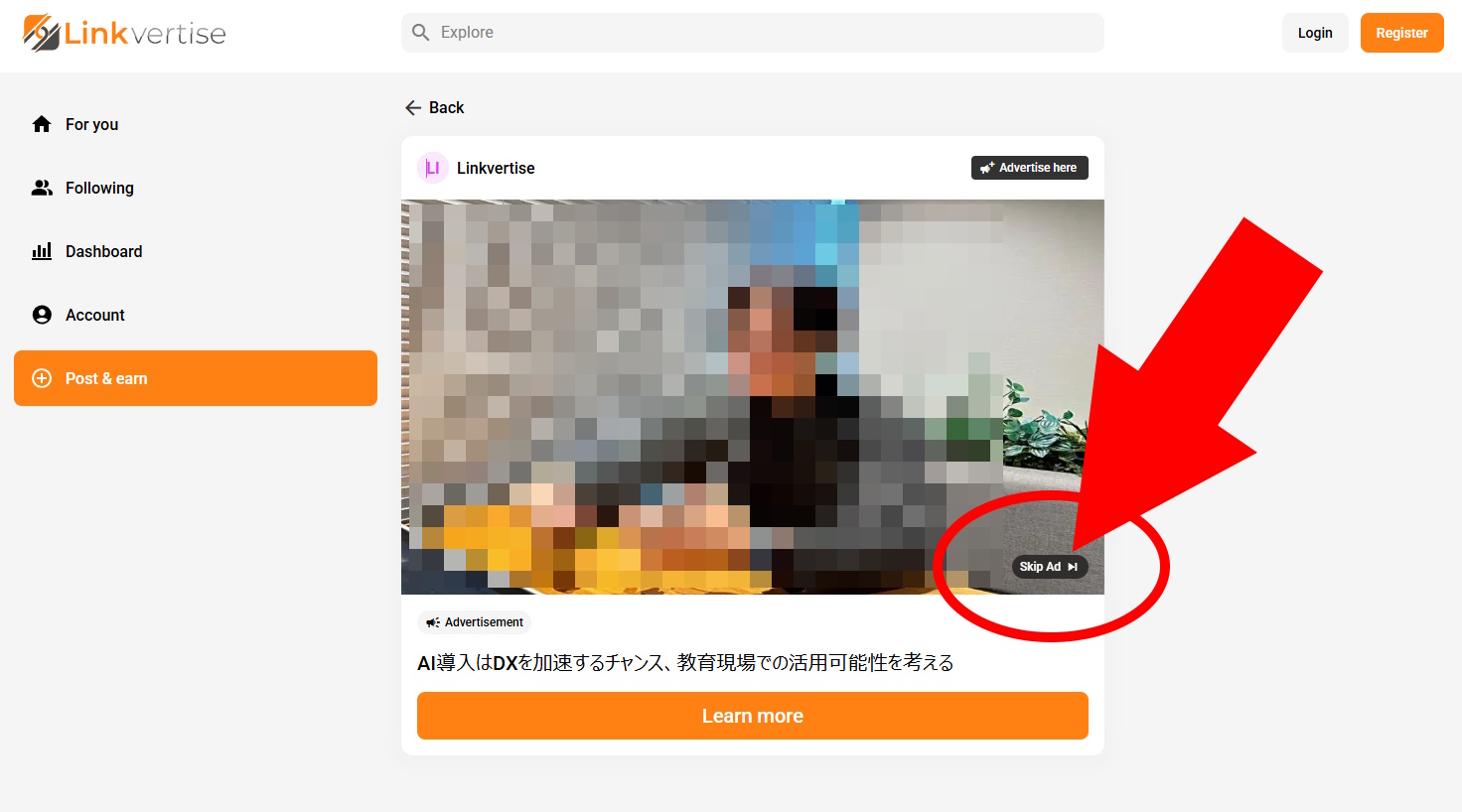
  • ブラウザを変更できない・したくない場合、もういちど広告をはじめからやり直し、オレンジ色のボタンをクリックするところでクリックせずに、広告内右下に小さく表示される Skip Ad をクリックします。すると、先に進むことができるので、Open をクリックしてファイルダウンロードページに進んでください。
    tabs tabs

CIT パックの導入方法

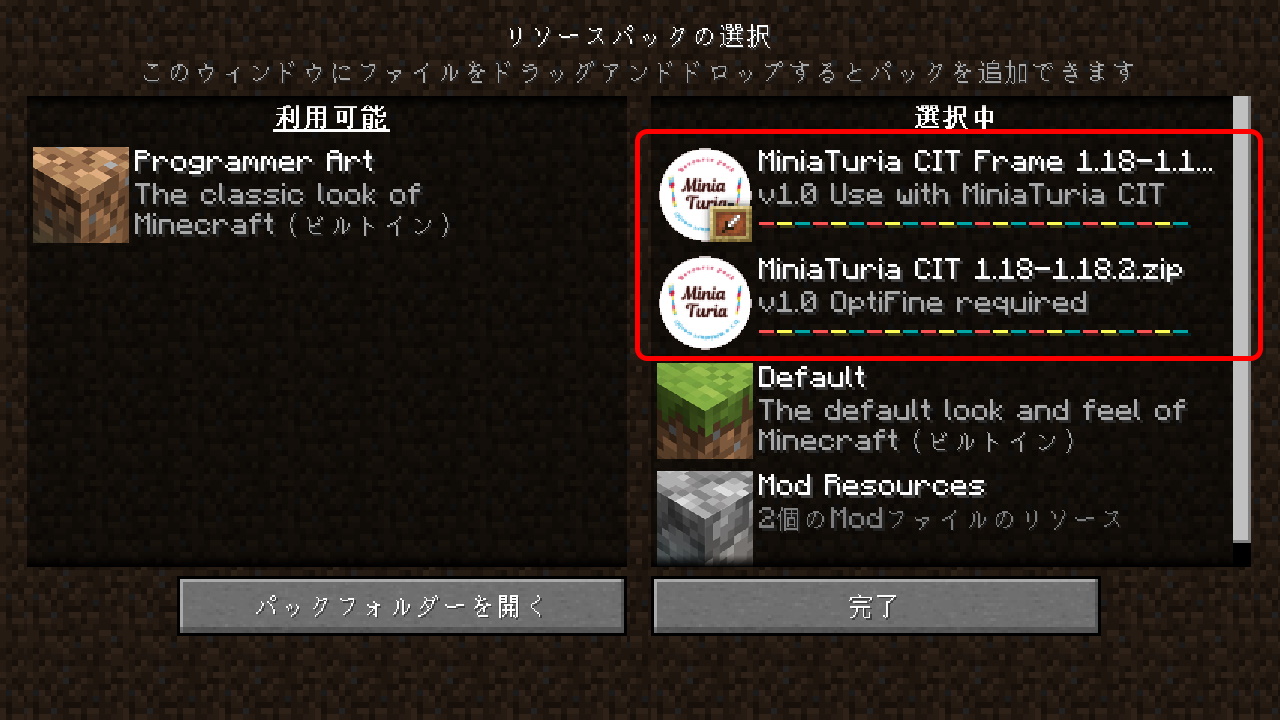
3D モデルを追加するリソースパック MiniaTuria CIT と、額縁を透明にする補助パック MiniaTuria CIT Frame が必要 resourcepacks フォルダに、ダウンロードした MiniaTuria CIT.zipMiniaTuria CIT Frame.zip を入れる

MiniaTuria CIT Frame はどのリソースパックよりも上にする

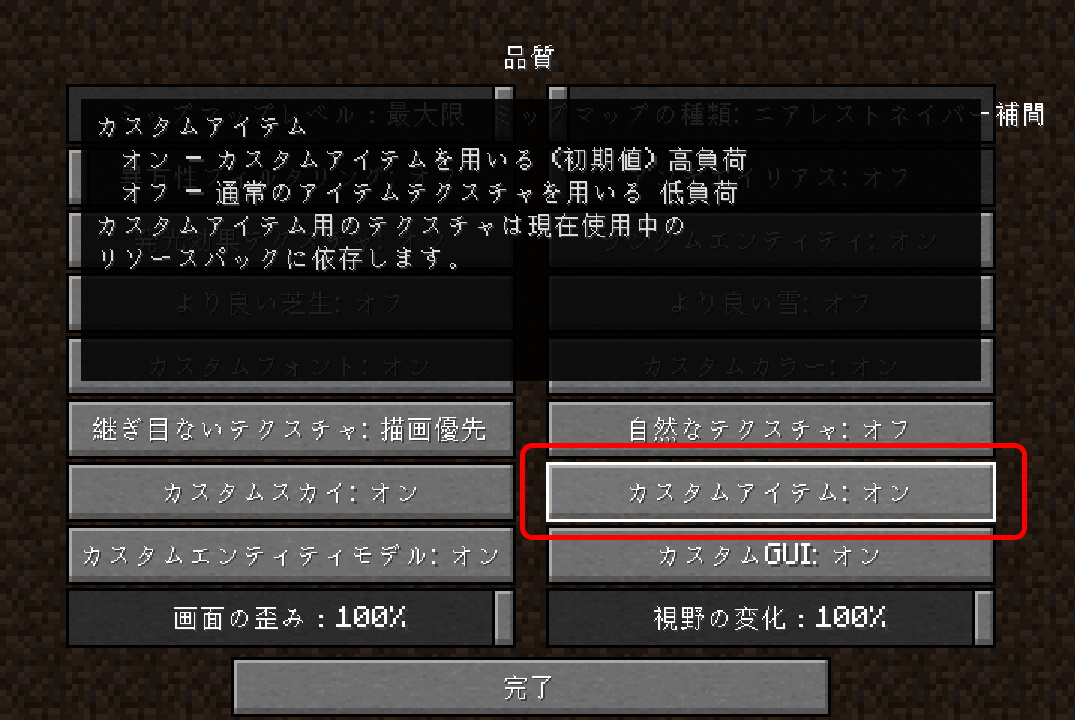
OptiFine 設定の ビデオ設定 > 品質 > カスタムアイテム が「オン」になっているか確認。これが CIT です!

遊び方

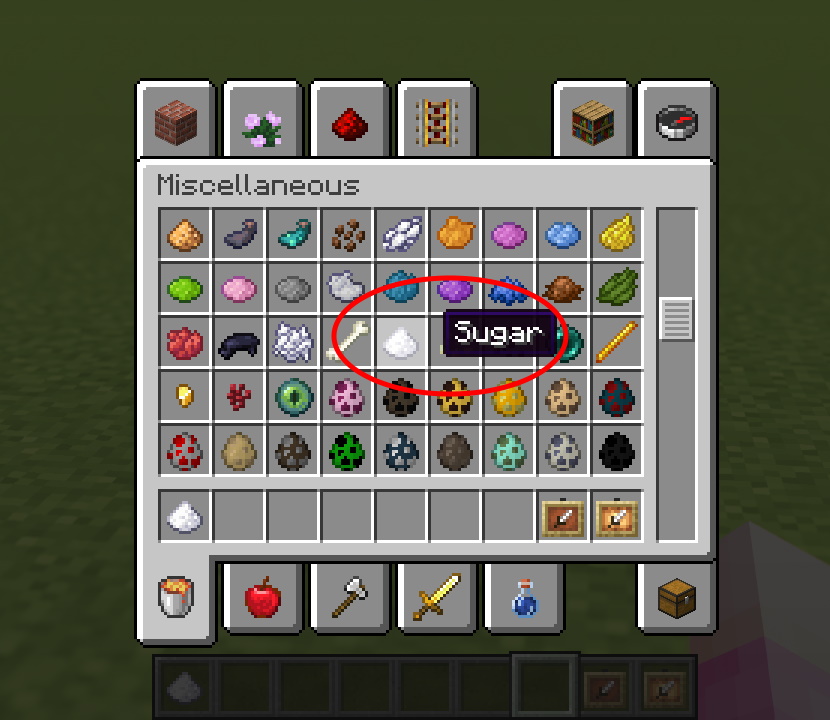
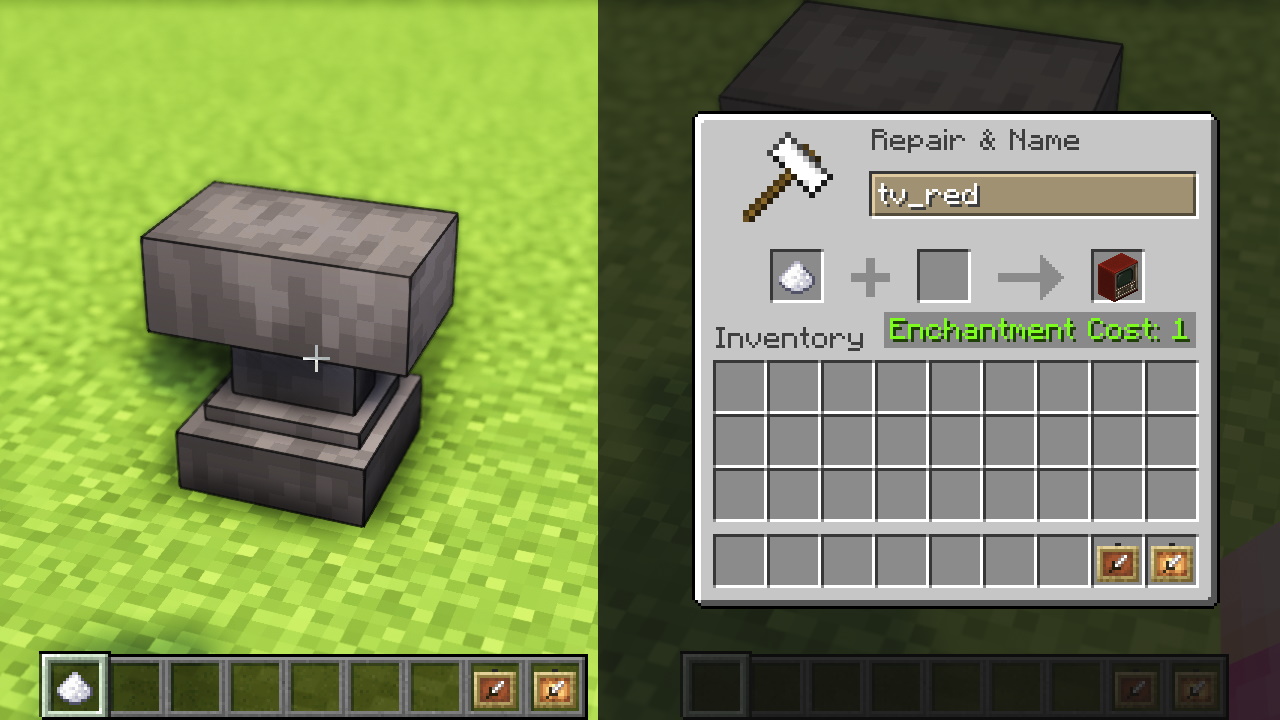
3D モデルはすべて「砂糖」から出せる! サバイバルで遊ぶなら、サトウキビをたくさん栽培しなきゃね!

「金床」を使って「砂糖」に名前をつけよう! 赤いテレビを出したいなら「tv_red」という名前 3D モデルと名前の対応は、サンプルワールドやカタログで確認できます。

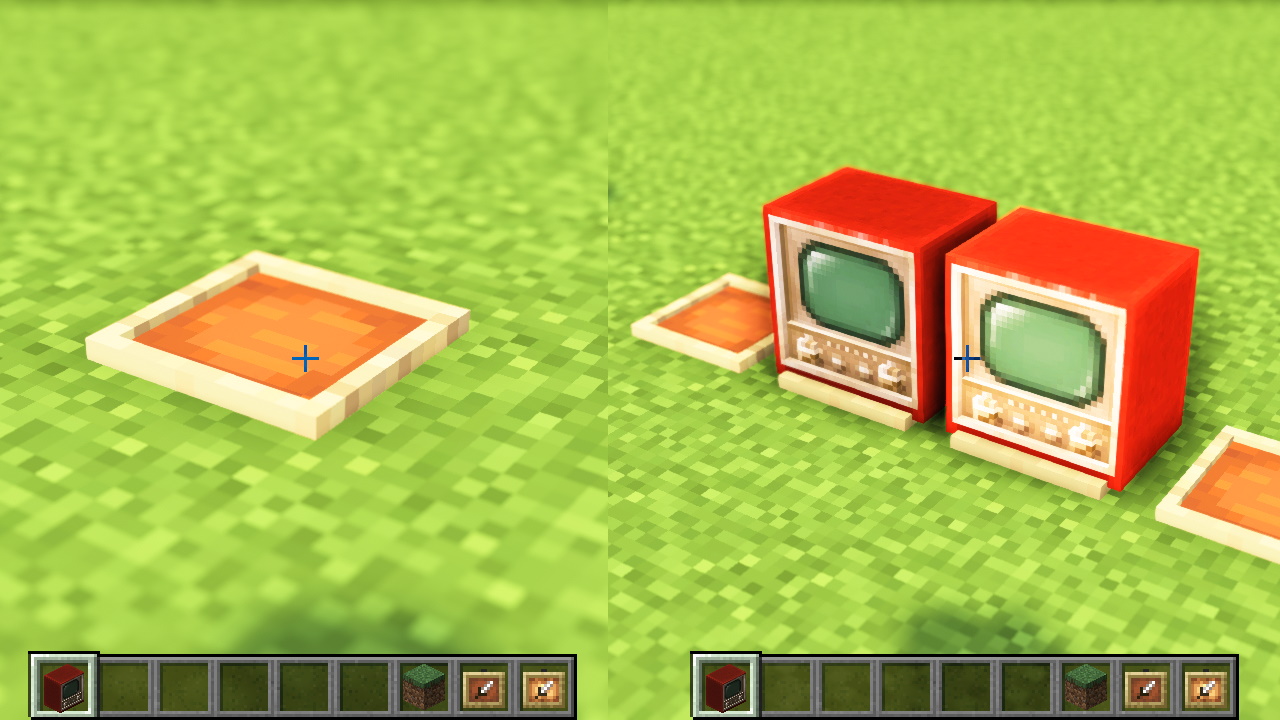
3D アイテムの設置には「額縁」を使用 MiniaTuria CIT Frame パックをはずした状態が下図。オブジェを光らせたいなら「輝く額縁」を使おう!(これも透明にできます)

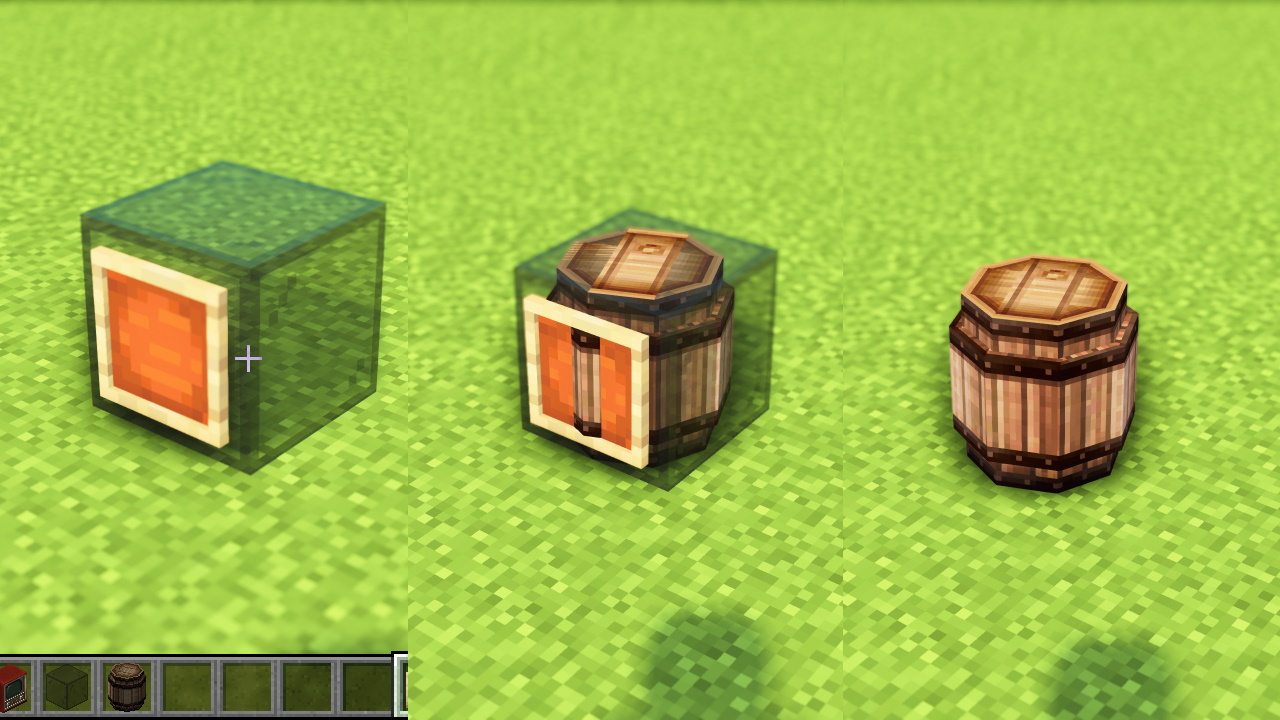
「黒色の色付きガラス」を使えば、樽(タル)やテーブルのようなモデルも設置できます! ガラスの上にさらに額縁設置で、他の CIT アイテムをのせられるよ!

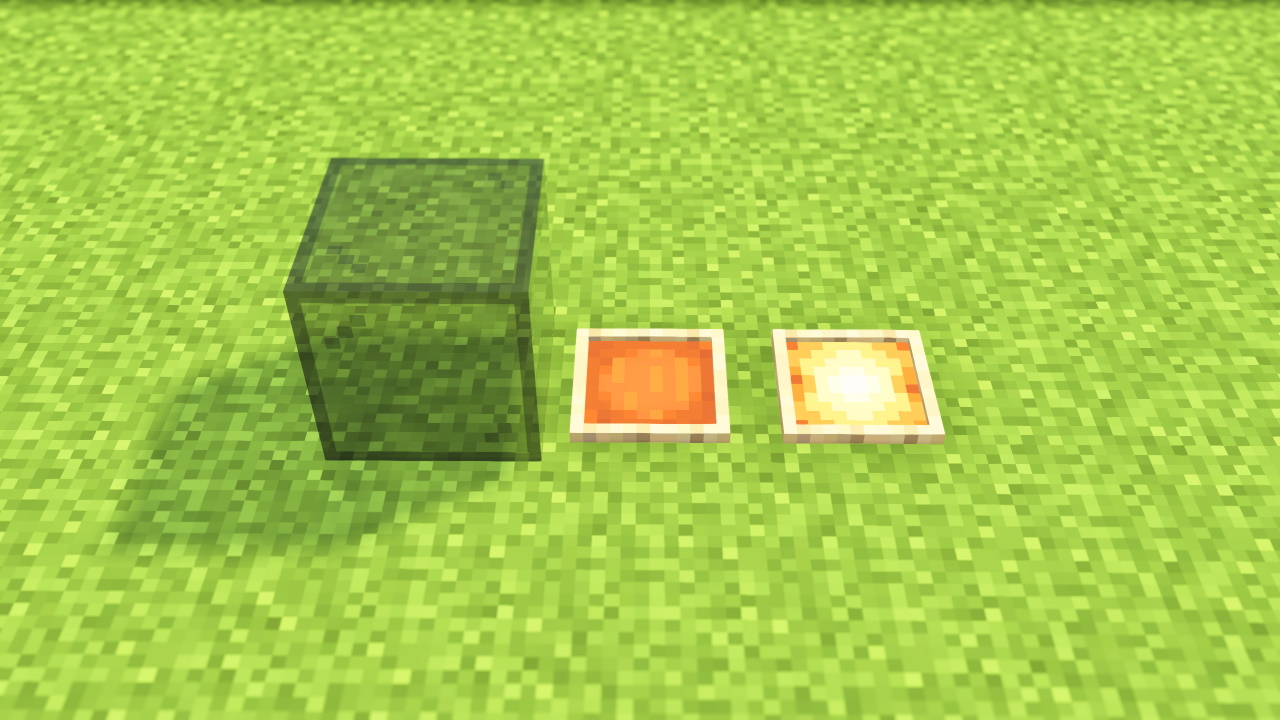
MiniaTuria CIT Frame で透明になるのは3つ 「黒色の色付きガラス」「額縁」「輝く額縁」

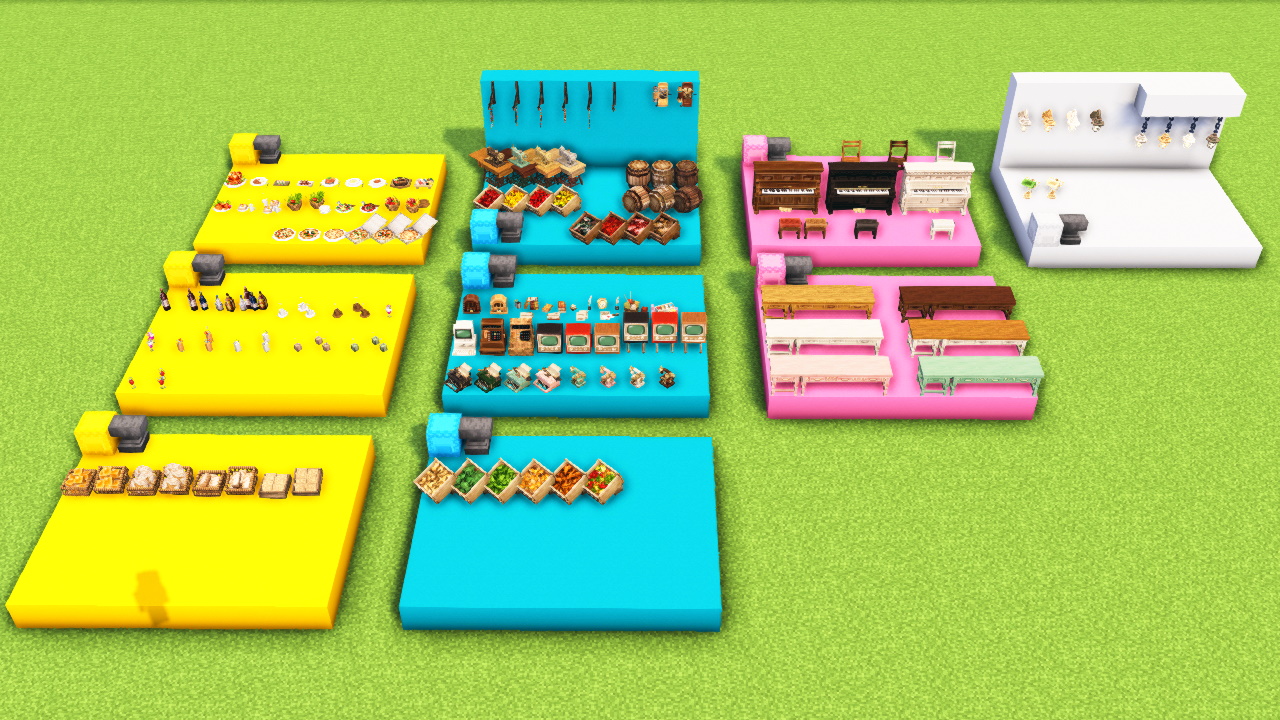
サンプルワールド

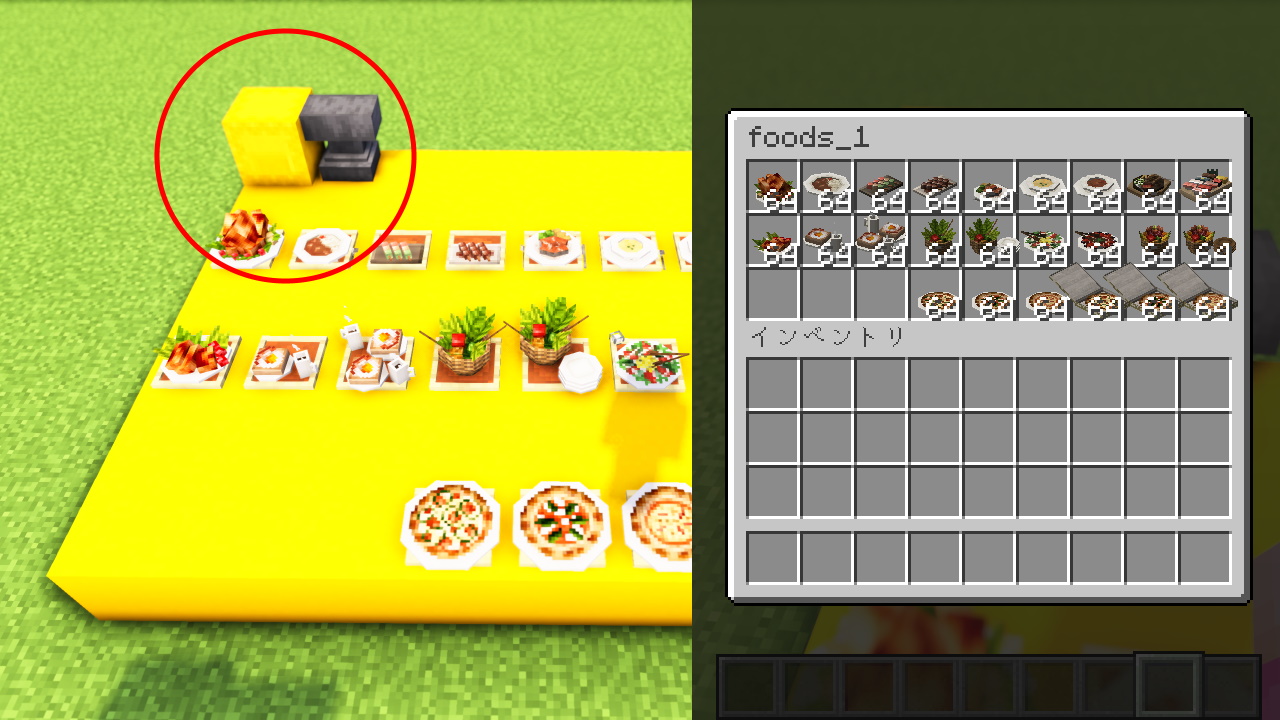
CIT アイテムが入ったシュルカーボックスをホットバーに入れて保存すれば、サンプルワールド以外のワールドへ持っていくことができるよ!

設置してあるCITアイテム入りシュルカーボックスを、叩いて壊すか、Ctrl+マウスホイールでスポイトすれば、中身が入ったままホットバーにゲットできます。

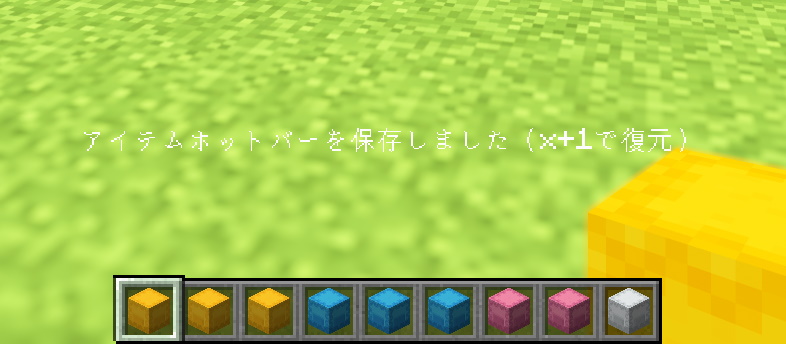
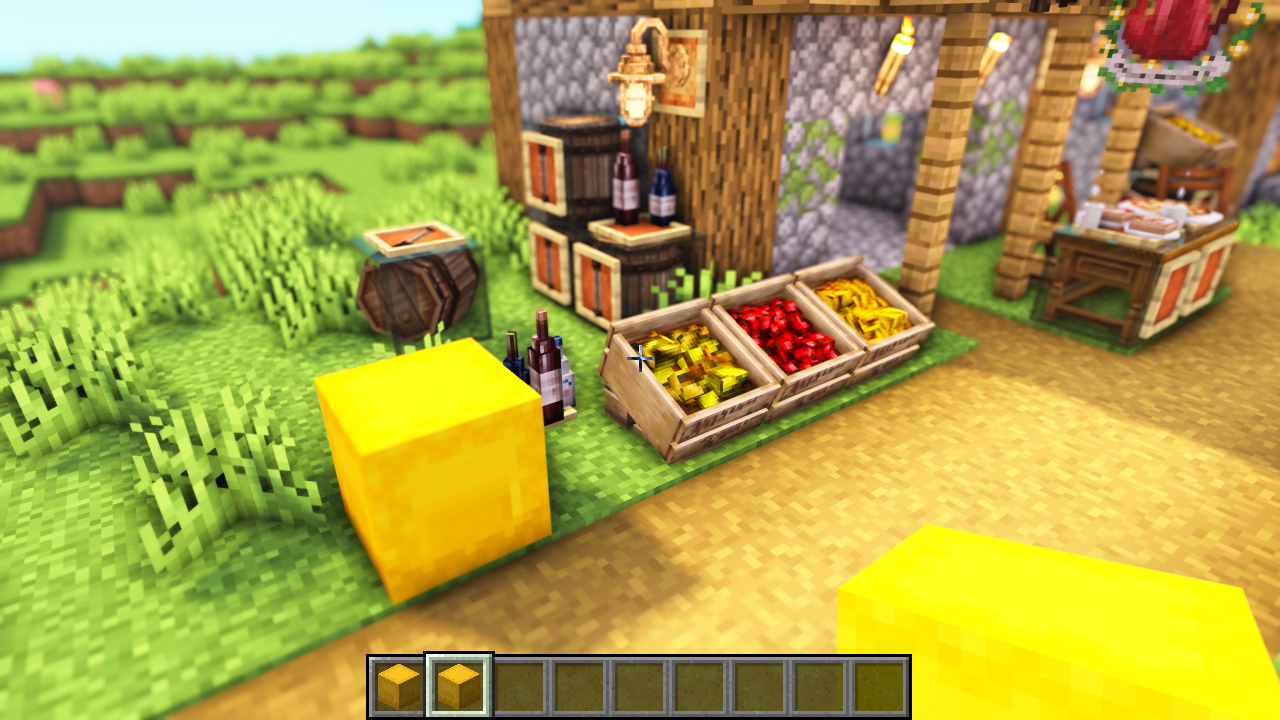
そして、C+1 を押せば、ホットバーを1列目に記憶させられます!

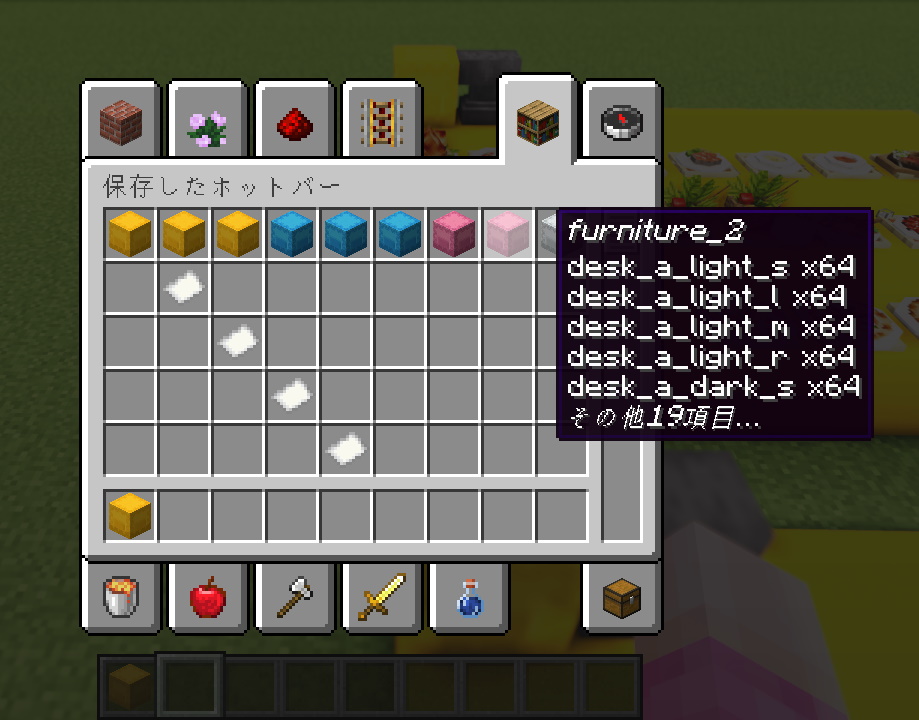
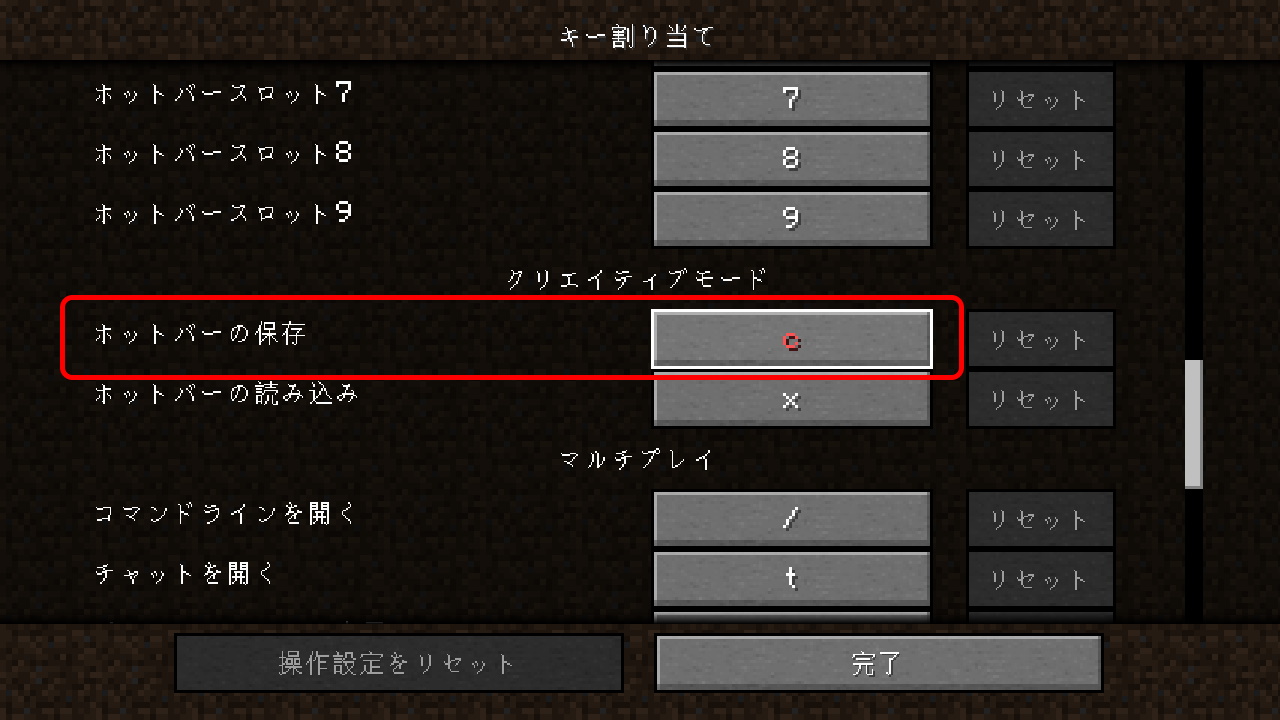
キー入力しても保存できない場合、キー割り当てで「ホットバーの保存」キーを設定 OptiFine を導入しているので、C キーが望遠機能に割り当てられ、ここが空欄になっている可能性アリ

ホットバーを保存すれば、別のワールド内でも CIT アイテム入りシュルカーボックスを設置できるよ!

バージョン履歴

v1.0
v 1.0
× large image